Помощь
Руководство редактора
Как наполнять страницы мероприятия, активностей и команд: тексты, фото, программа, партнёры, документы. Никакого программирования — всё делается кнопками.
1. Как устроены страницы
На платформе три вида страниц, и они вложены друг в друга как матрёшка:
- Мероприятие — главная страница вашего чемпионата или игры. Например, «Кубок России по управлению проектами».
- Активности — события внутри мероприятия: отдельная игра, тур, мастер-класс. У каждой — своя страница.
- Команды — страницы команд-участниц со своей лентой и составом.
Внешний вид наследуется сверху вниз: если вы настроили цвета и фон мероприятия, страницы активностей и команд автоматически подстроятся под этот стиль. Менять что-то отдельно нужно только если хочется.
2. Где кнопка редактирования
Есть два пути — оба ведут в один и тот же редактор:
- Откройте публичную страницу своего мероприятия. Если вы его администратор, в правом верхнем углу будет кнопка «Управление событием →».
- Или зайдите в личный кабинет: напротив вашего мероприятия есть ссылка «Управление».
Кнопки не видно? Значит, у вашего аккаунта нет прав администратора этого мероприятия — напишите организатору платформы.
3. Главная страница мероприятия
Редактор устроен сверху вниз, как анкета. Основные части:
- Identity — название, короткое описание, даты проведения, видимость (публичная страница или только для участников). Эти правки применяются сразу после кнопки сохранения.
- Visual Identity — цвета, фон и настроение страницы. Проще всего выбрать готовую тему из библиотеки — их больше десяти, от строгих до ярких. Можно загрузить своё фоновое изображение.
- Sections — «этажи» главной страницы: шапка, описание, расписание, команды, результаты, лента. Каждый включается и выключается галочкой.
Важно про черновик и публикацию. Оформление работает в два шага: сначала «Save draft» (сохранить черновик — посетители его не видят), потом «Опубликовать» (черновик становится публичной страницей). Так можно спокойно экспериментировать: пока не нажали «Опубликовать», на сайте ничего не меняется. Кнопка «Preview draft» показывает, как будет выглядеть результат.
4. Разделы — мини-страницы внутри
Кроме главной страницы, у мероприятия могут быть разделы — дополнительные страницы вроде «Положение о соревновании», «Программа», «Организаторы и партнёры». Посетители видят их как кнопки-вкладки под шапкой.
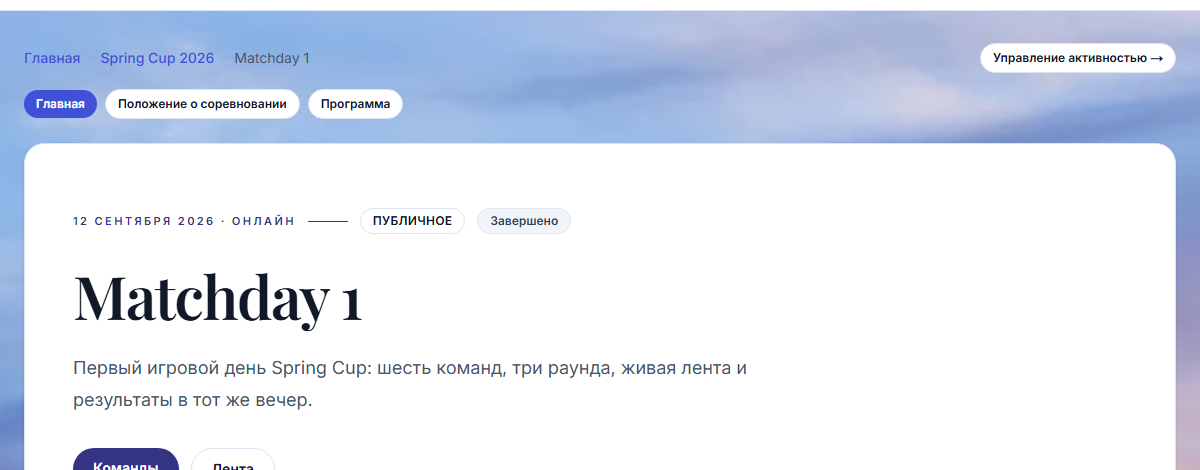
Как завести:
- В редакторе мероприятия найдите карточку «Разделы» (внизу) и нажмите «Включить разделы». На публичной странице пока ничего не изменится.
- Введите название нового раздела — например, «Положение о соревновании» — и нажмите «Добавить раздел». Адрес страницы сформируется сам.
- Откроется редактор раздела: наполните его блоками (о них — следующая глава).
- Поставьте галочку «Опубликован» и нажмите «Сохранить раздел». Теперь раздел виден посетителям, а в списке разделов появится ссылка «Открыть ↗» — посмотреть глазами гостя.
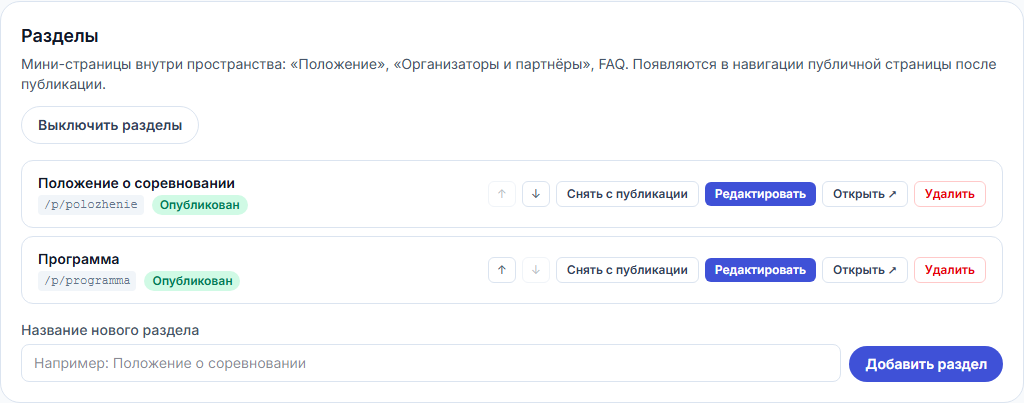
Пока галочка «Опубликован» не стоит — раздел черновик: его видите только вы. Порядок разделов в навигации меняется стрелками ↑↓ в списке.
5. Блоки: какой для чего
Раздел собирается из готовых блоков — как страница из конструктора. Внизу редактора есть кнопки «+ Текст», «+ Галерея» и другие; у каждого блока — стрелки порядка и кнопка «Удалить».
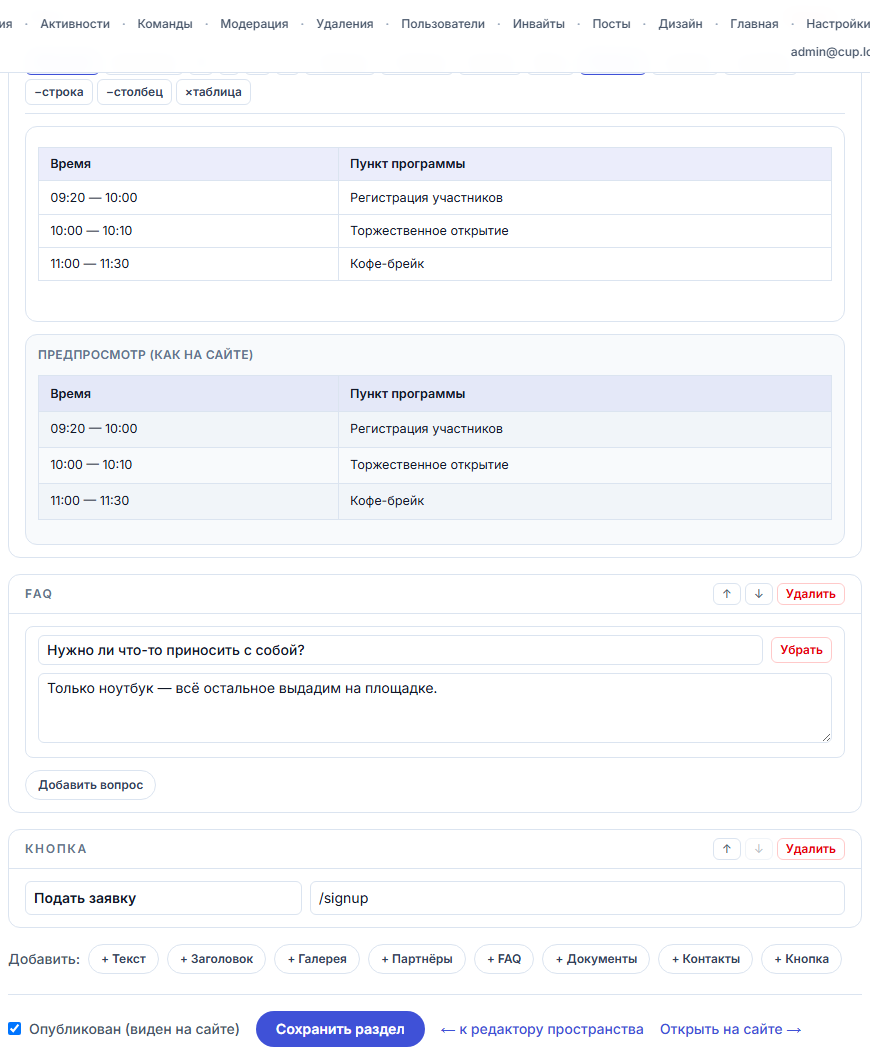
| Блок | Когда использовать |
|---|---|
| Текст | Основной блок: абзацы, заголовки, списки, таблицы (например, программа по времени), фото внутри текста, ссылки. Работает как привычный текстовый редактор. |
| Заголовок | Крупный заголовок с подводкой — разделить длинную страницу на части. Вариант «Акцентная плашка» выделит его цветом темы. |
| Галерея | Сетка фотографий (2–4 колонки): фотоотчёт, площадка, призы. |
| Партнёры | Ряд логотипов с подписями и ссылками — организаторы, спонсоры. |
| FAQ | Вопрос-ответ: посетитель нажимает на вопрос — раскрывается ответ. |
| Документы | Список документов мероприятия (положение, регламент). Отметьте галочками, какие показать. Сами документы заводятся в админке, в разделе «Документы». |
| Контакты | Телефоны, почта, Telegram, адреса — аккуратными карточками, всё кликабельно. |
| Кнопка | Большая заметная кнопка со ссылкой — «Подать заявку», «Заполнить форму». |
Совет: не бойтесь черновиков. Соберите раздел целиком, посмотрите через «Открыть ↗», поправьте — и только потом рассказывайте о странице участникам. Если попытаетесь закрыть вкладку с несохранёнными правками, браузер предупредит.
6. Страницы активностей и команд
Всё описанное работает одинаково и для активностей: у каждой игры или тура — свой редактор (ссылка «Управление активностью →» на её странице) и свои разделы. Например, у отдельного этапа может быть своя «Программа» и свои партнёры.
На странице активности дополнительно публикуются результаты и команда-победитель — это делается в редакторе активности, в секции Results.
Команды. Профиль команды (название, девиз, логотип) и состав ведёт капитан. А вот разделы на странице команды может создавать только администратор мероприятия — если команде нужна, например, страница «О нас», сделайте её сами или попросите текст у капитана.
7. Частые вопросы
- Сделал раздел, а на сайте его нет. Проверьте две галочки: «Включить разделы» в карточке «Разделы» и «Опубликован» в самом разделе.
- Фото не загружается. Лимит — 15 МБ, форматы JPG/PNG/WEBP и HEIC с айфона (сконвертируется само). Если больше — сожмите или сфотографируйте заново в меньшем качестве.
- Хочу таблицу с программой. В блоке «Текст» на панели инструментов есть кнопка «Таблица» — вставится таблица 3×3, строки и столбцы добавляются кнопками «+строка» / «+столбец».
- Испортил оформление главной страницы. Ничего страшного: публичная страница меняется только после «Опубликовать». Закройте редактор и начните заново — или выберите заново готовую тему.
- Кто может редактировать? Администраторы мероприятия и организаторы платформы. Роли и заявки описаны в Руководстве администратора.